Tem certos comandos que usamos rotineiramente e alguns programas que ainda não foram desenvolvidos com interface gráfica. Para isso criamos um Shell Script, o esquema é o mesmo do Batch do Windows, criamos um arquivo de texto com os comandos e salvamos como .sh.
Mas por alguma configuração estranha na versão 15.04, o Ubuntu não executa os .sh no terminal, tentei até o "abrir com", mas o terminal não aparece na lista... Precisava resolver esta situação, como deve ter visto no post sobre como verificar os níveis de tinta, não existe nada gráfico que funcione para a minha impressora e minha mãe (como a maioria das mães!) não é muito familiarizada com o terminal.
A solução foi fazer o Ubuntu reconhecer o .sh como um programa e fazer o resultado do comando aparecer como uma notificação. Olha que gracinha!
Mostrando postagens com marcador Tutoriais. Mostrar todas as postagens
15 de jul. de 2015
22 de jun. de 2015
Como verificar o nível de tinta da Epson Stylus TX125 no Ubuntu
Não encontrei nenhuma solução gráfica que faça isso, na verdade eu até encontrei, mas só aparecia o nível da magenta... Então vai ter ser no terminal mesmo.
Desligue a impressora e cole o seguinte comando no terminal (o atalho para colar no terminal é ctrl+shift+v #ficaadica):
Provavelmente depois da instalação vai pedir para reiniciar o sistema, se não aparecer reinicie mesmo assim.
Ligue a impressora e cole o seguinte comando no terminal:
Pronto! Vai aparecer algo como:
Desligue a impressora e cole o seguinte comando no terminal (o atalho para colar no terminal é ctrl+shift+v #ficaadica):
sudo apt-get install escputil glade python-glade2
Provavelmente depois da instalação vai pedir para reiniciar o sistema, se não aparecer reinicie mesmo assim.
Ligue a impressora e cole o seguinte comando no terminal:
sudo escputil -q -i -r /dev/usb/lp0
Pronto! Vai aparecer algo como:
Atualização: Após a instalação do escputil, você pode deixar a consulta do nível de tinta mais simpática. Veja em: http://alinetux.blogspot.com/2015/07/deixe-seu-shell-script-mais-user.html
8 de jan. de 2015
Super pacote de fontes para Ubuntu
Na minha opinião o Ubuntu não vem com muitas fontes, e não contém as fontes mais usadas como Arial, Time News Roman, etc. Apesar de a fonte Ubuntu ser a minha preferida, não dá pra ser usada em trabalhos por exemplo.
A solução é instalar as fontes após a formatação do sistema. Abaixo segue o comando para instalar as fontes mais usadas e várias outras de quebra pra dar uma tunada no seu GIMP!
Fonte: meupinguim.com
A solução é instalar as fontes após a formatação do sistema. Abaixo segue o comando para instalar as fontes mais usadas e várias outras de quebra pra dar uma tunada no seu GIMP!
sudo apt-get install -y msttcorefonts mplayer-fonts ttf-xfree86-nonfree cabextract ttf-liberation ttf-mscorefonts-installer xfonts-terminus-dos xfonts-terminus xfonts-terminus-oblique xfonts-mona tv-fonts ttf-tuffy ttf-sjfonts ttf-georgewilliams ttf-fifthhorseman-dkg-handwriting ttf-essays1743 ttf-opensymbol ttf-freefont ttf-dejavu-extra ttf-dejavu-core ttf-dejavu ttf-bitstream-vera equivs ttf-aenigma gnome-specimen
Fonte: meupinguim.com
8 de mar. de 2012
Como criar um servidor do Armagetron Advanced
No ano passado prometi para vocês que eu escreveria um artigo sobre como criar um servidor do Armagetron Advanced. Como promessa é dívida eu criei o post, só que no blog ubuntubrsc.com. Então se quiser saber como montar o seu server acesse:
Desculpe a demora!!!
24 de mai. de 2011
Como restaurar o Unity do Ubuntu 11.04
Se você mudou as configurações do Unity e ficou uma meleca ou simplismente não gostou, saiba que existe um modo fácil de resetar o Unity.
Para fazer o reset de todas as opções do Unity para os valores padrão, digite ou cole no terminal o comado:
unity --reset
Para restaurar só os ícones da barra lateral use:
unity --reset-icons
Caso os comandos anteriores não funcionarem será necessário restaurar todas as opções do Compiz. Esta solução fará com que todas as opções do Compiz fiquem com os valores padrão. É uma solução radical, no entanto, pode ser a única para determinadas situações em que o Unity não responde corretamente.
gconftool-2 --recursive-unset /apps/compiz-1
Para assegurar o perfeito funcionamento, executar este comando novamente:
unity --reset
14 de mai. de 2011
Como configurar os efeitos visuais no Ubuntu 11.04 Natty Narwhal
Muitas pessoas reclamaram que os efeitos visuais do Ubuntu 11.04 não funcionavam como na versão anterior (10.10). O que eu soube é que o Unity e o Compiz ainda não são totalmente compatíveis. Mas é possível habilitar sim o compiz com todos os seus efeitos sem problemas nenhum, mesmo que você veja temporariamente o seu unity ser destruído.
Os passos abaixo foram retirados integralmente do site aprigiosimoes.com.br e o resultado depende da sua placa de vídeo.
Vamos aos procedimentos:
RECOMENDO QUE VC CRIE UMA CONTA DE USUÁRIO SOMENTE PARA TESTE, LEMBRAMOS QUE ESSA CONTA DE USUÁRIO PRECISA ESTAR NO GRUPO admin, audio e cdrom, pois o que acontecer no Unity, vai ser naquela conta de usuário, pois cada user possui o seu ~HOME/.config.
1. Vamos verificar se o pacote do compiz esta instalado, se não, digite:
dpkg -l | grep compizconfig-settings-manager
Se não for encontrado, vamos instalar: sudo apt-get install compizconfig-settings-manager compiz-fusion-plugins-extra -y
Após isso, entre no seu Unity ou se vc ja estiver la, vá no Dash e procure por compiz e entre no seu Config Manager e faça exatamente o que esta abaixo e com calma, e LEMBRE-SE, QUALQUER COISA QUE ACONTEÇA COM A SUA JANELA E TELA, IGNORE, POR MAIS QUE DOA NO SEU CORAÇÃO:
Desabilite os plugins abaixo e ignore os erros:
1. Desabilite o Ubuntu Unity Plugin
2. Desabilite o Desktop Wall
3. Desabilite o OpenGL (Quando escolher esta opção marque, selecione a sub-opção Disable these plugins)
4. Desabilite o Composite (e não se preocupe, não esqueça de manter a janela aberta mesmo que ela tenha sido completamente destruída).
2. Desabilite o Desktop Wall
3. Desabilite o OpenGL (Quando escolher esta opção marque, selecione a sub-opção Disable these plugins)
4. Desabilite o Composite (e não se preocupe, não esqueça de manter a janela aberta mesmo que ela tenha sido completamente destruída).
Habilite os plugins abaixo novamente:
1. Habilite novamente o Composite
2. Habilite novamente o OpenGL
3. Habilite o Desktop Cube
4. Habilite o Rotate Cube
5. Habilite novamente o Animations
6. Habilite o Enhanced Zoom Desktop
7. Habilite o Expo
8. Habilite o Fading Windows
9. Habilite novamente o Ubuntu Unity Plugin (Ao habilitar esta opção, vai ser necessário habilitar sub-opções, recomendo que vc escolha ‘Resolve Conflicts’ na primeira janela, sendo que as opções de conflitos são ’Reveal Mode’ é para o ’Ubuntu Unity Plugin’, a opção ’Rotate Flip Left’ para o ’Rotate Cube’ e ’Disable Rotate Flip Left’ para o Unity em geral.).
Caramba! Ta tudo sem janela e virou tudo uma bagunça, calma, aquilo que eu te falei, o compiz esta aplicado mas o mesmo não reiniciou o Unity e é necessário que vc reinicie o GDM (Gerenciador de login do GNOME), para que vc garanta que o arquivo ~/.config/ seja novamente carregado junto com a sua sessão do Unity.
Para sair da interface gráfica faça: CONTROL + ALT + F1 (para ir para o terminal 1).
Faça o seu login e digite: sudo /etc/init.d/gdm restart OU sudo service gdm restart
Este comando vai reiniciar o GDM e consequetimente o servidor X, forçando a leitura de TODAS as bibliotecas gráficas novamente.
Seu compiz esta funcionando com o Cubo, pronto, vc pode usar.
È possível também, reiniciar a configuração do Unity com o comando #unity –reset, sendo que pode acontecer de que vc perca o desktop temporariamente, mas na verdade, ele esta zerando suas configurações. Talvez seja necessário vc voltar para o console com o comando CONTROL + ALT + F1 ou F2 e se logar novamente e digitar sudo /etc/init.d/gdm restart para que o protocolo X e o seu gerenciador de login do GNOME seja novamente reiniciado e suas configurações reiniciadas ao padrão. Caso não aconteça de recuperar a sua interface, vc pode optar pelo procedimento abaixo.
E se o seu Unity for danificado, é possível voltar atras para o padrão de quando eu instalei? SIM! Para este procedimento basta vc remover com o comando rm- rf os diretórios ~/.config , ~/.gconf* , ~/.gnome* E o seu Unity esta lá novinho como se fosse a primeira vez que vc entrou no poderoso Ubuntu (somente em caso de danos e caso vc queira voltar atras)
#rm -rf ~/.config
#rm -rf ~/.gconf*
#rm -rf ~/.gnome*
#rm -rf ~/.gconf*
#rm -rf ~/.gnome*
3 de mai. de 2011
Instale outras interfaces gráficas no Ubuntu
Existem distribuições Ubuntu com outras interfaces. Para usar mais de uma, não é necessário formatar seu disco ou instalar os sistemas lado a lado. Usando os passos abaixo será possível escolher entre o Ubuntu, Xubuntu e Kubuntu e/ou Lubuntu na tela de login:
Conheça um pouco de cada uma:
Xubuntu
O Xubuntu usa a interface gráfica Xfce e programas mais leves. Para instalar cole este comando no terminal:
sudo apt-get install xubuntu-desktop
Kubuntu
O Kubuntu usa a interface gráfica KDE que é um pouco mais mais pesada, mas é muito bonita e tem gadgets bem legais. Para instalar cole o comando no terminal:
sudo apt-get install kubuntu-desktop
Lubuntu
Lubuntu usa a interface LXDE. É o mais rápido, leve e usa pouca energia. Comando:
sudo apt-get install lubuntu-desktop
O Lubuntu eu não testei. Se você já usou comente!
30 de abr. de 2011
Instalando codecs e programas recomendados no Ubuntu
Eu não costumo usar a opção "instalar drivers de terceiros" na instalação do Ubuntu porque não contém muitos codecs e faz a instalação demorar mais.
Prefiro usar um comando baseado no artigo do site Ubuntued. Ele irá instalar pacotes para quase tudo o que lhe aparecer à frente em termos de multimidia. O seu Ubuntu ficará capaz de ler quase todos os tipos de arquivos de música e vídeo, terá o Flash da Adobe instalado, Java e ainda descompactadores para quase qualquer formato de compactação. Irá instalar o repositório Medibuntu e ativar o repositório "Partner". Inclui também programas como: VCL, Audacious e Chromium (versão aberta do navegador Chrome) e as fontes mais comuns do Windows.
Copie o código e cole no terminal:
| sudo wget --output-document=/etc/apt/sources.list.d/medibuntu.list http://www.medibuntu.org/sources.list.d/$(lsb_release -cs).list && sudo apt-get --yes --quiet --allow-unauthenticated install medibuntu-keyring && sudo add-apt-repository "deb http://archive.canonical.com/ubuntu $(lsb_release -cs) partner" ; sudo apt-get update && sudo apt-get install openjdk-7-jre faac faad ffmpeg ffmpeg2theora flac icedax id3v2 lame libflac++6 libjpeg-progs libmpeg3-1 mencoder mjpegtools mp3gain mpeg2dec mpeg3-utils mpegdemux mpg123 mpg321 regionset sox uudeview vorbis-tools x264 arj p7zip p7zip-full p7zip-rar rar unace-nonfree audacious flashplugin-installer chromium-browser cheese soundconverter ubuntu-restricted-extras |
Se não funcionar de primeira, vá tentando até funcionar. Às vezes o Medibuntu fica fora do ar!
23 de abr. de 2011
Ovos de Páscoa no meu computador #lol
Esses ovos de páscoa realmente não tem serventia prática, porém imagine aquele dia horrível de trabalho, aquele que tudo deu errado, aí você descobre algumas coisas legais, engraçadas nas suas ferramentas de trabalho, provavelmente não resolverá seus problemas, mas pelo menos um pouco do estresse vai embora.
Teste e divirtam-se, caso alguém saiba de mais algum comente, pois será um prazer testar.
Coloquei uma breve descrição, sem relatar muito o resultado dos comandos para não tirar a graça da brincadeira. Testem!
OpenOffice.org
Todos
Na caixa de About (Ajuda -> Sobre o OpenOffice.org), pressione Ctrl + S, D, T, um após outro.
Writer
StarWriter Team
Digite a palavra "StarWriterTeam"em um documento do Writer, pressione F3. Os nomes e as fotos da equipe de desenvolvedores StarWriter aparece.
Gooo Team
Digite a palavra "GoOOTeam"em um documento do Writer, pressione F3. Os nomes e as fotos da equipe de desenvolvedores gooo aparece. (Apenas nestas versões:http://go-oo.org/download/)
Calc
A função GAME ()
Colocando = GAME ("Froggie") em qualquer célula resulta no texto "Froggie" naquela célula. Colocando = GAME ("Froggie") em qualquer outra célula resulta no texto "oh não, de novo não!"
Tic-Tac-Toe
Coloque a fómula =GAME(A2:C4;"TicTacToe") na célula A1 e pressione ENTER. Uma versão do jogo Tic-Tac-Toe é iniciada.
Space Invaders
Coloque =GAME ("StarWars") em qualquer célula e pressione ENTER. Uma versão de Space Invaders é iniciada. Se tentar jogá-lo novamente, a mensagem "oh não, de novo não" aparece. Para jogar novamente, você deve fechar completamente o OpenOffice.org.
Vida do Universo e Tudo Mais
Coloque =Antwort ("Das Leben, Das Universum ganze und derRest") em qualquer célula e pressione ENTER. O resultado é onúmero 42 do famoso Guia do Mochileiro das Galáxias.
Equipe StarCalc
Coloque =STARCALCTEAM () em qualquer célula e pressione ENTER. Os nomes e as fotos da equipe de desenvolvedores do Calc aparece.
Random smileys
Coloque =TTT () em qualquer célula e pressione ENTER. Um smile aparece aleatoriamente. Por exemplo : -], -] B) 8 -}
Firefox
Os easter eggs do Firefox são os mais famosos, e não podem ser deixados de lado. Na barra de endereços digite:
about:robots
about:mozilla
Debian e derivados (como o Ubuntu!)
Para Debian e Debians-Like, segue uma lista de comandos:
$ zgrep "The.*Release" /usr/share/doc/dpkg/changelog.Debian.gz
$ apt-get moo
$ aptitude moo (aptitude não está instalado por padrão no Ubuntu 10.10)
$ aptitude moo -v
$ aptitude moo -vv
$ aptitude moo -vvv
$ aptitude moo -vvvv
$ aptitude moo -vvvvv
$ aptitude moo -vvvvvv
Guia do Mochileiro das Galáxias
Pra que já assistiu o filme vai saber de que se trata. Para que não assistiu, no filme quando fizeram a pergunta fundamental sobre a vida, o universo e tudo mais, o super-computador respondeu 42.
Entre no vi:
$ vi
Na tela do VI digite:
:help42
O comando sl
Quantas vezes na correria acabamos errando e ditando "sl" ao invés de "ls". Podemos instalar o programa sl e ao digitar errado seremos avisados por meio de animações no terminal, e segundo a man page desse aplicativo a função dele é alertar os desatentos que erram o comando "ls".
# apt-get install sl
Ele ainda aceita alguns parâmetros:
$ sl -a
$ sl -F
$ sl -l
E não deixe de ver a man page:
$ man sl
O comando yes
Digite o próximo comando e veja o que acontece:
$ yes bobo!
Para sair ctrl+c.
Bloco de notas do wine
No wine, abra o notepad (bloco de notas do Windows). Vá até o menu ajuda e em seguida no "Sobre o Bloco de notas". Verá que estão o nome dos desenvolvedores do wine.
Gnome
Para quem usa o Gnome, abra o executar do Gnome (não é o terminal) com as teclas Alt+F2 e digite:
free the fish - aparecerá um peixe passeando pelo desktop;
gegls from outer space - um joguinho com o peixe.
18 de fev. de 2011
Instalando a Impressora e o Scanner Epson Stylus TX125 no Ubuntu
Veja como verificar o nível de tinta em: http://alinetux.blogspot.com/2015/06/como-verificar-o-nivel-de-tinta-da.html
Configuração para Ubuntu 14.04 ou anterior:
Só ligue a impressora quando o Ubuntu terminar de iniciar. Irá aparecer uma notificação avisando que driver da impressora está faltando.
Se não aparecer vá em Sistema -> Administração -> Impressão. Na janela que abrir clique em adicionar. Na proxima janela voce terá de encontrar a impressora, se ela estiver na rede clique em localizar impressora na rede.
![]() |
| Clique para ampliar |
Escolha o driver Stylus TX110 e clique em avançar.
Agora escolha um nome para a impressora (os últimos dois campos podem ficar em branco) e clique em Aplicar.
sudo apt-get install xsltproc
Agora baixe estes arquivos:
Programa: iscan-data_1.22.0-1_all.deb
Driver: 32 bits iscan_2.29.1-5~usb0.1.ltdl7_i386.deb
64 bits iscan_2.29.1-5~usb0.1.ltdl7_amd64.deb
Mova os arquivos para a raíz do diretório pessoal (/home/seu_usuario). Desligue a impressora e execute estes comandos no terminal:
Se seu PC for 32 bits:
Para os 64 bits:
Mova os arquivos para a raíz do diretório pessoal (/home/seu_usuario). Desligue a impressora e execute estes comandos no terminal:
sudo dpkg --install iscan-data_1.22.0-1_all.deb
Se seu PC for 32 bits:
sudo dpkg --install iscan_2.29.1-5~usb0.1.ltdl7_i386.deb
Para os 64 bits:
14 de fev. de 2011
Instalando a Lexmark 1195 no Ubuntu
Também funciona para os modelos:
Lexmark 5700 (somente preto e branco), Lexmark X1100, Lexmark X1110, Lexmark X1130, Lexmark X1140, Lexmark X1150, Lexmark X1180, Lexmark X1185, Lexmark X1250, Lexmark Z513, Lexmark Z515, Lexmark Z715, Lexmark Z55, Lexmark Z615, Lexmark Z705, Lexmark Z605, Lexmark Z600, Lexmark Z25, Dell A920
Antes de começar baixe o driver clicando aqui. E o instale a bibloteca: packages.debian.org - libstdc++5
Abra o terminal e mão a obra!
$ mkdir lexmark
$ mv CJLZ600LE-CUPS-1.0-1.TAR.gz lexmark # move o pacote abaixado para uma pasta.
$ tar -xvzf CJLZ600LE-CUPS-1.0-1.TAR.gz # extrai os drives.
$ tail -n +143 z600cups-1.0-1.gz.sh > install.tar.gz # extrai os arquivos binários do script de instalação.
$ tar -xvzf install.tar.gz # extrai os drives do arquivo de instalação produzidos pelo tail.
$ alien -t z600cups-1.0-1.i386.rpm # converte pacotes rpm para tgz.
$ alien -t z600llpddk-2.0-1.i386.rpm # converte pacotes rpm para tgz.
$ sudo tar xvzf z600llpddk-2.0.tgz -C / # extrai os pacotes .tgz para seus devidos lugares.
$ sudo tar xvzf z600cups-1.0.tgz -C / # extrai os pacotes .tgz para seus devidos lugares.
$ sudo ldconfig # Atualiza as bibliotecas dos computador
$ cd /usr/share/cups/model
$ sudo gunzip Lexmark-Z600-lxz600cj-cups.ppd.gz # descompacta o arquivo ppd
Com isso o drive foi instalado. Reinicie o cups-daemon:
/etc/init.d/cupsys restart
Verifique se a impressora está funcionando:
$ cd /usr/lib/cups/backend $ ./z600
O resultado do comando acima deve ser parecido com isso:
direct z600:/dev/usb/lp0 "Lexmark Lexmark Z600 Series" "Lexmark Printer"
Agora você deve ir no menu Sistema->Administração->Impressão. Quando tiver que selecionar o drive escolha o drive que você tiver instalado (z600).
Mais comandos!!!
sudo chown -hR root /usr/lib/cups/filter
sudo chown -hR root /usr/lib/cups/backend
sudo chgrp -hR root /usr/lib/cups/filter
sudo chgrp -hR root /usr/lib/cups/backend
Depois entre em Sistema->Administração->Impressão->Servidor -> Configurações e selecionar todos os itens.
Depois é só clicar em atualizar e pronto! Ufa!
sudo chown -hR root /usr/lib/cups/backend
sudo chgrp -hR root /usr/lib/cups/filter
sudo chgrp -hR root /usr/lib/cups/backend
Depois entre em Sistema->Administração->Impressão->Servidor -> Configurações e selecionar todos os itens.
Depois é só clicar em atualizar e pronto! Ufa!
Não é necessário nada para o scanner. O programa Digitalizador Simples funciona sem problemas!
2 de fev. de 2011
Ganhe espaço removendo Kernel’s antigos!
Com o oferecimento de Ubuntued, Cleiton e André Gondim, trago um artigo que serve tanto para te salvar quando precisar de um espaço extra no seu SSD de 8GB ou diminuir a lista de kernels do Grub.
Debian e deriavados (como o Ubuntu)É só abrir o terminal (CTRL + ALT + T) e colar (CTRL + SHIFT + C) o seguinte comando
dpkg -l 'linux-*' | sed '/^ii/!d;/'"$(uname -r | sed "s/\(.*\)-\([^0-9]\+\)/\1/")"'/d;s/^[^ ]* [^ ]* \([^ ]*\).*/\1/;/[0-9]/!d' | xargs sudo apt-get -y purge Mas algumas vezes é só digitar sudo apt-get autoremove que funciona (mas é raro).
Aparecerá algo como isso:
Sabayon
Também no terminal:
sudo equo remove linux-sabayon-v ersão
Gentoo
eselect kernel list
sudo eselect kernel set numero-do-kernel-mais-novo
Boa sorte!
Debian e deriavados (como o Ubuntu)É só abrir o terminal (CTRL + ALT + T) e colar (CTRL + SHIFT + C) o seguinte comando
dpkg -l 'linux-*' | sed '/^ii/!d;/'"$(uname -r | sed "s/\(.*\)-\([^0-9]\+\)/\1/")"'/d;s/^[^ ]* [^ ]* \([^ ]*\).*/\1/;/[0-9]/!d' | xargs sudo apt-get -y purge Mas algumas vezes é só digitar sudo apt-get autoremove que funciona (mas é raro).
Aparecerá algo como isso:
![]() |
| Clique para ampliar |
Sabayon
Também no terminal:
sudo equo remove linux-sabayon-v
Gentoo
eselect kernel list
sudo eselect kernel set numero-do-kernel-mais-novo
Boa sorte!
14 de dez. de 2010
Tecla de atalho para mesclar células no Excel e Calc
No Excel
Para configurar uma tecla de atalho para mesclar células no Excel é muito fácil:
1. Abra o Excel;
2. Apague as planilhas 2 e 3 (Plan2 e Plan3), deixando somente a 1 (Plan1);
3. Pressione ALT+F8, para chamar a tela Macros;
4. No campo Nome da Macro, digite: MesclarECentralizar (sem espaços!);
5. Clique no botão Criar;
6. Digite o código abaixo na tela que irá surgir:
Set MeC = CommandBars("Formatting").FindControl(, 402)
MeC.Execute
Foi criada a macro MesclarECentralizar que executa o comando Mesclar e Centralizar do Excel;
Atribuímos uma tecla de atalho a ela: CTRL+M;
Criamos um suplemento, para que possamos carregá-lo junto com o Excel e utilizar em outros computadores, se for o caso.
7. Pressione ALT+F11 para retornar ao Excel;
8. Pressione ALT+F8 novamente;
9. Clique uma vez na macro que acabou de ser feita, depois no botão Opções;
10. Pressione a tecla M e clique em OK (CTRL+M será a tecla de atalho para nossa macro!);
11. Feche a tela de Macros;
12. Pressione CTRL+B (Salvar);
13. No campo Salvar como tipo, role até a última opção para selecioná-la: Suplemento do Microsoft Excel (*.xla);
14. Dê um nome ao arquivo. No exemplo usarei Tecla_Mesclar;
Uma breve explicação do que fizemos acima:
Continuando...
15. Acesse Ferramentas > Suplementos;
16. Clique no botão Procurar;
17. Selecione o arquivo que acabamos de salvar;
18. Ele aparecerá na listagem de suplementos. Certifique-se de que ele esteja marcado;
19. Feche completamente o Excel;
20. Abra uma planilha qualquer;
21. Faça o teste: selecione algumas células e pressione CTRL+M
Pronto, agora toda vez que a combinação CTRL+M for pressionada, você terá o efeito do Mesclar e Centralizar!
Sim, funciona em qualquer versão do Office. Se quiser saber outras funções se vire com o Google!
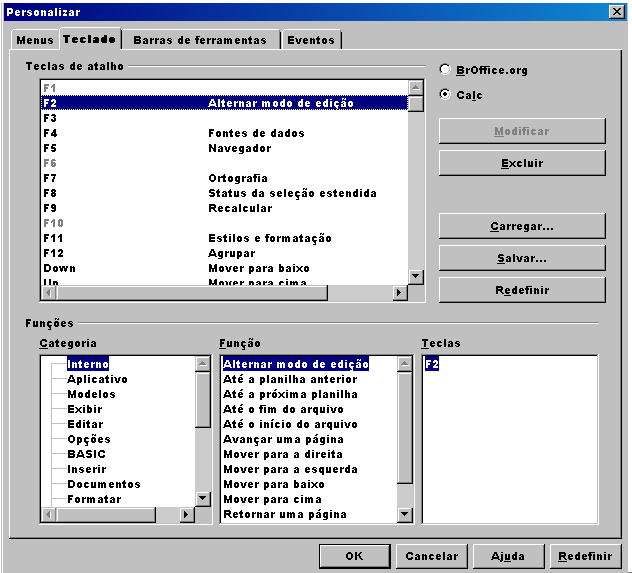
Como sou usuária de Linux, é claro que vou mostrar os passos para configurar teclas de atalho no OpenOffice.
Como no Linux "tudo é mais difícil, chato e demorado" prepare-se para a lista imensa lista de comandos:
1 - Vá no menu Ferramentas e entre em Personalizar
2 - Clique na aba teclado
3 - Divirta-se com todas as possibilidades e variedades de combinações de teclas e funções!!! É só clicar em uma função e dar dois cliques em uma combinação de tecla de atalho.
Sim, também funciona no BrOffice do Windows.
Segue a print da tela de configuração:
Pronto, agora toda vez que a combinação CTRL+M for pressionada, você terá o efeito do Mesclar e Centralizar!
Sim, funciona em qualquer versão do Office. Se quiser saber outras funções se vire com o Google!
No Calc
Como sou usuária de Linux, é claro que vou mostrar os passos para configurar teclas de atalho no OpenOffice.
Como no Linux "tudo é mais difícil, chato e demorado" prepare-se para a lista imensa lista de comandos:
1 - Vá no menu Ferramentas e entre em Personalizar
2 - Clique na aba teclado
3 - Divirta-se com todas as possibilidades e variedades de combinações de teclas e funções!!! É só clicar em uma função e dar dois cliques em uma combinação de tecla de atalho.
Sim, também funciona no BrOffice do Windows.
Segue a print da tela de configuração:
4 de dez. de 2010
Os 10 mandamentos do gerenciamento de projetos
I – Estreitarás teus escopos. Nada é pior do que um projeto interminável. Ele pode sugar todos os recursos e esgotar até mesmo a equipe mais motivada. Para manter os projetos firmes e orientados, concentre seus maiores esforços em projetos menores, que tenham entregas (”deliverables“) alcançáveis e que possam cumprir seus prazos. A longo prazo, uma série de vitórias pequenas tem mais impacto sobre a organização do que uma gigantesca orquestra sinfônica que nunca chega a tocar.
II – Não tolerarás equipes inchadas. Uma boa maneira de começar com o pé direito é garantir que a equipe do projeto terá o tamanho certo. Equipes maiores são mais difíceis de motivar e administrar, e as personalidades podem ficar no meio do caminho, atrapalhando o trabalho. Não existe um tamanho ideal para a equipe, mas uma boa regra empírica é ter uma pessoa para cada papel e um papel para cada pessoa. Se alguns integrantes tiverem que desempenhar mais de um papel, tudo bem – se você for errar o dimensionamento, erre a favor de uma equipe menor.
III – Exigirás dedicação de todas as áreas envolvidas. Se a área de TI aceitar um prazo apertado, mas parte dos documentos de projeto precisar ser aprovado pelas demais áreas da organização, e elas não estiverem comprometidas da mesma forma, o projeto acaba virando uma gincana. Se as áreas de negócio aceitam um prazo apertado, mas dependem de um aplicativo a ser desenvolvido pela área de TI, que não está comprometida da mesma forma, o projeto também acaba virando uma gincana. O gerente de projeto deve se posicionar de forma a que todas as áreas diretamente envolvidas no sucesso do projeto estejam comprometidas, e disponíveis na medida da necessidade, desde o princípio.
IV – Estabelecerás um comitê para analisar o andamento. O comitê de acompanhamento, qualquer que seja seu título oficial, é o corpo diretivo do projeto. Ao mesmo tempo em que lida com questões relacionadas às políticas e estratégias da empresa, ele pode e deve remover as lombadas e obstáculos do caminho do projeto. Um arranjo típico envolve reuniões quinzenais das áreas de gerência intermediária envolvidas no projeto, para analisar seu andamento e verificar como se envolver das formas descritas acima.
V – Não consumirás tua equipe. O ‘burnout’, ou esgotamento físico e mental dos membros da equipe, causado pelo stress e esforço das atividades, não é incomum. Fique atento às necessidades das pessoas e evite este efeito que reduz a efetividade da equipe – não planeje de forma que o envolvimento das pessoas vá exigir sacrifícios incomuns e continuados. Em particular, evite o efeito do envolvimento serial: o popular efeito “sempre os mesmos” – pessoas que se destacam por resolver bem os problemas que recebem, e assim acabam sendo envolvidos em mais projetos do que seria racional, gerando stress para elas, e disputa de recursos para os projetos.
VI – Buscarás apoio externo quando necessário. Adotar consultores em gerenciamento de projetos é uma forma de prevenir o esgotamento. Além de aumentar as equipes, os especialistas externos muitas vezes podem trazer valiosas novas idéias, perspectivas e energias. É essencial trazer o profissional certo no momento certo: especialistas nos aspectos técnicos e de mercado não são a mesma coisa que especialistas em gerenciamento de projetos. Considere as características do projeto e da equipe antes de definir o tipo de apoio externo necessário.
VII – Darás poder às tuas equipes. Equipes de projeto que já estejam se esforçando para cumprir seus escopos e prazos não precisam ter preocupações adicionais com questões formais como o preenchimento de formulários de registro de atividades para seus departamentos, ou participação em reuniões periódicas de seu órgão de origem. Ao invés disso, eles devem ter o poder discricionário de dedicar-se às atividades essenciais e que agregam valor ao projeto, e a estrutura deve se esforçar para adaptar-se a estas condições. Mas é importante que os membros da equipe correspondam a esta confiança, saibam claramente o que se espera deles e de que forma devem usar sua iniciativa.
VIII – Usarás ferramentas de gerenciamento de projetos. Tarefas mundanas de gerenciamento de projetos podem ser automatizadas. Procure ferramentas que ofereçam acompanhamento do andamento, gerenciamento de tarefas, gerenciamento do fluxo de trabalho e análise de recursos, e que funcionam em uma plataforma de Intranet que promova o compartilhamento e a comunicação. Mas lembre-se de que usar tecnologias que acrescentem uma camada extra de complexidade a um projeto já desafiador por si pode não ser uma boa ideia.
IX – Reconhecerás o sucesso. Todos os participantes do projeto devem ser reconhecidos de forma positiva pelo esforço que praticaram. As recompensas não precisam ser extravagantes. É fundamental que a origem real do reconhecimento – seja a Presidência, a direção da filial regional, o principal patrocinador do projeto ou o seu gerente – fique clara para todos, e que se manifeste de forma tão individual e personalizada quanto possível.
X – Não tolerarás gambiarras. Políticas sólidas de gerenciamento de projetos devem eliminar antecipadamente a tentação de recorrer a alternativas rápidas e rasteiras, que só levam a erros, desperdício, retrabalho e frustração.
Estes são os mandamentos da gestão de projetos segundo James Kerr.
Assinar:
Postagens (Atom)


